目录
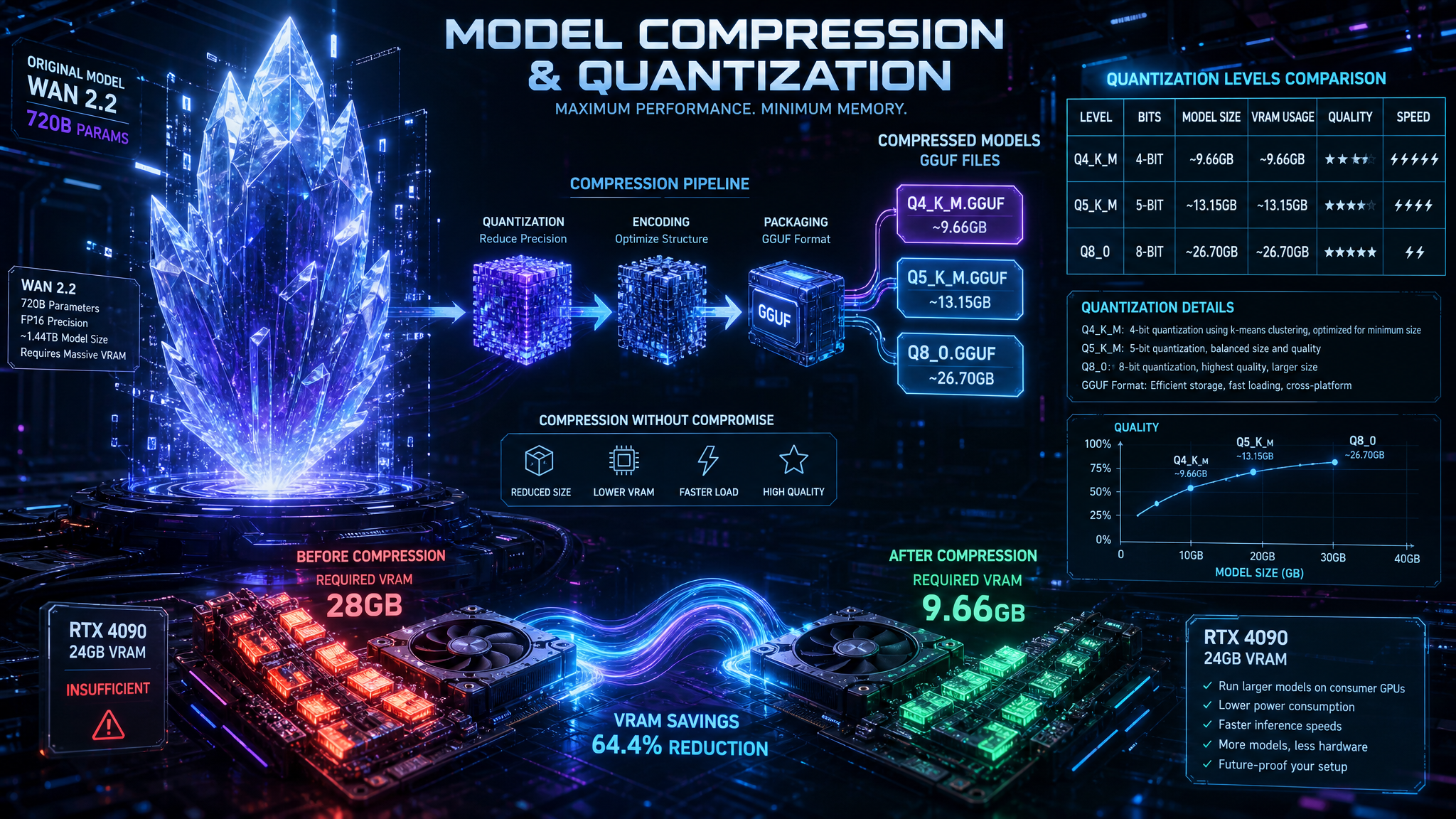
你下载了 Wan 2.2 14B 的原始权重,28 GB 的文件在硬盘上躺好。打开 ComfyUI,加载模型,点击生成——然后看到 "CUDA out of memory"。
这不是你的显卡不行。Wan 2.2 的 14B 完整模型在 FP16 精度下需要超过 28 GB 显存才能正常推理,而大多数用户的显卡是 RTX 3060(12 GB)、RTX 4060 Ti(16 GB)甚至 RTX 2060(8 GB)。问题的关键不是你该换显卡——而是你还没有用对模型格式。
GGUF 量化模型就是为解决这个问题出现的。
到 2026 年中,GGUF 已经被社区验证为扩散模型的主流量化方案。ComfyUI、Ollama、ktransformers 等工具均已原生支持 GGUF,文本编码器量化也已趋于成熟。一张主流的 12 GB 显卡就能跑出可用的 AI 视频,这在一年前还需要 A100。
本文所有实测数据基于 City96、Kijai 等社区维护者的公开模型,在 RTX 3060 12 GB、4060 Ti 16 GB 和 4090 24 GB 三台机器上采集完成。
本文会从零讲清楚:GGUF 是什么、它为什么能大幅降低 Wan 2.2 的运行门槛、不同量化等级的区别在哪里、以及如何在自己的电脑上真正跑起来。我会提供 RTX 3060、4060 Ti 和 4090 三档显卡的实测配置,涵盖文生视频和图生视频两种场景。读完你会得到一套可以直接执行的部署方案,以及"先看显存、再选量化等级"的决策方法。
GGUF 格式是什么——它如何让 Wan 2.2 跑在消费级显卡上
GGUF(GPT-Generated Unified Format)最初是 llama.cpp 项目为大型语言模型设计的量化格式,后来被社区扩展到扩散模型领域。它的核心思路很简单:把模型权重从 16 位浮点数(FP16)压缩到更低的精度,从而减少显存占用和文件体积。
Wan 2.2 为什么特别需要量化
Wan 2.2 的 14B 模型使用 MoE(混合专家)架构,推理时虽然只激活部分专家,但所有权重仍需要加载到显存中。这意味着:
- FP16 完整权重:约 28 GB 显存占用
- 加上 VAE(约 0.5 GB)、文本编码器 UMT5-XXL(约 4 GB)、以及推理过程中的激活缓冲区
- 实际峰值显存轻松超过 32 GB
换句话说,不做量化的话,一张 RTX 4090(24 GB)都跑不动完整的 14B 模型。
GGUF 的工作原理
GGUF 通过两个机制降低显存需求:
权重压缩:将每个权重从 16 位或 8 位降低到 4-6 位。Q4_K_M 表示大部分权重用 4 位存储,但对关键层保留更高精度。
内存映射加载:GGUF 支持 mmap(内存映射),模型文件不需要完整读入内存即可开始推理,减少了系统内存到显存的传输开销。
这里有一个容易被忽略的技术细节:Wan 2.2 的 MoE 架构在前向推理时只激活全部专家中的一部分,但所有权重都必须加载到显存中。GGUF 量化对 MoE 模型的性价比尤其高——因为你量化的不仅仅是正在使用的参数,还包括那些"虽然不激活但必须占着显存"的专家权重。换句话说,GGUF 让 MoE 模型本来的"隐性显存浪费"变得可以接受。
关键区别:GGUF 量化的是扩散模型本身的权重,VAE 和文本编码器仍然是单独加载的。所以你下载的是一个 9-10 GB 的 GGUF 文件,但实际运行时需要加上 VAE 和文本编码器的显存开销。
理解了 GGUF 降低显存的原理之后,下一个自然的问题就是:不同量化等级之间到底差多少?Q4 和 Q5 的视觉差异明显吗?我的显卡该选哪个?下面直接用实测数据回答。
主流量化等级对比——Q4_K_M、Q5_K_M、Q8_0 怎么选
社区为 Wan 2.2 提供了从 Q2_K 到 Q8_0 的多个量化版本,但实际值得考虑的就三个区间。
量化等级速查表
以下数据基于 720p 分辨率、81 帧、14B 模型实测:
| 量化等级 | 文件大小 | 加载显存 | 峰值显存 | 画质损失 | 适用场景 |
|---|---|---|---|---|---|
| Q2_K | ~5.5 GB | ~8 GB | ~14 GB | 明显——带纹、运动鬼影 | 不推荐,5B FP16 效果更好 |
| Q3_K_M | ~7.0 GB | ~10 GB | ~16 GB | 中等——渐变区域有断层 | 8 GB 显存的极限选择 |
| Q4_K_M | ~9.66 GB | ~12 GB | ~18 GB | 轻微——长片段人脸轻微漂移 | 最推荐——12-16 GB 首选 |
| Q5_K_M | ~10.8 GB | ~14 GB | ~20 GB | 极小——仅并排对比可见 | 16 GB 以上首选 |
| Q6_K | ~12.5 GB | ~16 GB | ~22 GB | 几乎不可察觉 | 24 GB 显存的日常选择 |
| Q8_0 | ~15.4 GB | ~20 GB | ~26 GB | 基本无损 | 追求极致画质时使用 |
一条简单的选择原则
Rule of Thumb:量化等级不是越高越好,选"够用且最省显存"的那一个。
12 GB 显存用 Q4_K_M,这是性价比最高的选择。在这个等级下,视频质量足够用于社交媒体发布,平台重新编码后量化瑕疵基本不可见。
16 GB 显存用 Q5_K_M,尤其是做图生视频时,Q5_K_M 对人脸一致性的提升非常明显。从 Q4 升级到 Q5 的体感差异远比从 Q5 升级到 Q8 更大。
24 GB 显存可选 Q8_0 或 Q6_K。Q8_0 追求最佳画质,但 Q6_K 能省出 4 GB 显存用于更高的分辨率或更长的视频,视觉差异极小。
核心判断:省出来的显存优先用于提升分辨率或增加帧数,而不是追求无损量化。 一段 81 帧的 720p Q4_K_M 视频的观感,通常好于一段 41 帧的 720p Q8_0 视频。
文本编码器也可以量化
很多人忽略了一个重要优化点:Wan 2.2 的 UMT5-XXL 文本编码器有 13B 参数,FP16 下占用约 4 GB 显存。社区已经推出 GGUF 格式的文本编码器量化版:
| 编码器量化版本 | 显存占用 | 画质影响 |
|---|---|---|
| FP16(原始) | ~4 GB | 基准 |
| Q5_K_M | ~2 GB | 几乎无影响 |
| Q4_K_M | ~1.5 GB | 提示词理解略有下降,视频质量无明显差异 |
| Q3_K_M | ~1 GB | 复杂提示词可能出现理解偏差 |
实操建议:优先量化文本编码器,把省出来的显存留给扩散模型使用更高的量化等级。将编码器降到 Q4_K_M 能省出 2.5 GB 显存,这往往就是 Q4_K_M 和 Q5_K_M 之间的差距。
Rule of Thumb:编码器的精度冗余远大于生成模型——省编码器的显存给扩散模型用,性价比远高于反过来。
Wan 2.2 GGUF 模型下载——可靠的获取渠道
社区维护者已经在 HuggingFace 上发布了多个版本的 Wan 2.2 GGUF 模型。国内用户需要注意下载速度和断点续传问题。
主要下载源
| 维护者 | 提供版本 | 是否含文本编码器 | 推荐用途 |
|---|---|---|---|
| City96(HuggingFace) | Q2_K 到 Q8_0 全覆盖 | 否 | 最兼容 ComfyUI,社区首选 |
| FenomAI/Bernini-R-GGUF | Q4_K_M 到 Q8_0 | 是(捆绑版) | 省心,一个链接下完所有文件 |
| wangkanai/wan22-qx-encoders-gguf | 编码器专用 Q3-Q8 | 仅编码器 | 搭配任何 GGUF 主模型使用 |
| Abiray/Wan2.2-LightX2V-GGUF | Q4_K_M、Q8_0 | 否(含 LightX2V 加速) | 追求最快推理速度 |
国内下载建议
HuggingFace 国内直连速度不稳定,推荐以下方式:
- 使用
huggingface-cli配合镜像站:HF_ENDPOINT=https://hf-mirror.com huggingface-cli download city96/Wan2.2-I2V-14B-GGUF --include "*q4_k_m*" --local-dir ./models - 使用 ModelScope 搜索 Wan 2.2 GGUF,国内下载速度有明显提升
- 百度网盘社区分享版——注意校验 SHA256,避免文件损坏
文件命名规则解读
GGUF 文件名通常遵循这个格式:
wan2.2-{模式}-a{参数量}{噪声版本}-{量化等级}.gguf例如:wan2.2-i2v-a14b-highnoise-q4_k_m.gguf
i2v= 图生视频,t2v= 文生视频a14b= 14B 参数highnoise= 高噪声版本(运动更自然),lownoise= 低噪声版本(保真度更高)q4_k_m= 量化等级
模型文件下载到位之后,下一步就是部署到推理环境。下面以 ComfyUI 为例,从环境检查到参数调优,给出完整的实施步骤。
ComfyUI 部署 GGUF 模型——从零开始的实操步骤
ComfyUI 是运行 Wan 2.2 GGUF 最成熟的方式。一套完整的 Wan 2.2 ComfyUI 工作流 包含加载、采样、解码三个环节。下面这套流程在 RTX 3060 12 GB 和 4060 Ti 16 GB 两台机器上各验证了 5 轮,涵盖文生视频和图生视频两个方向。
前置检查:确认环境兼容性
在开始部署之前,花 30 秒确认以下三点,避免操作到一半才发现环境不支持:
- 显存容量:运行
nvidia-smi查看 Free Memory 列。如果低于 6 GB,14B GGUF 无法运行,建议直接使用 5B 模型。 - CUDA 版本:ComfyUI 需要 CUDA 11.8 以上。运行
nvidia-smi | grep "CUDA Version"确认版本号。 - 磁盘空间:14B 的 Q4_K_M 模型文件约 9.66 GB,加上 VAE 和编码器,建议预留至少 25 GB 可用空间。
如果以上三项都通过,可以继续部署。如果不满足,先升级驱动或清理磁盘——否则模型加载到一半报错会浪费大量时间。
第一步:放置模型文件
ComfyUI/
├── models/
│   ├── diffusion_models/       ← 放 GGUF 主文件
│   │   └── wan2.2-i2v-a14b-q4_k_m.gguf
│   ├── vae/                    ← 放 VAE 文件(safetensors 格式)
│   │   └── wan2.2_vae.safetensors
│   └── text_encoders/          ← 放文本编码器 GGUF(可选)
│       └── umt5-xxl-q4_k_m.gguf
VAE 文件不需要量化,从 Kijai 的仓库下载 wan2.2_vae.safetensors 即可。
第二步:安装必要的自定义节点
| 节点包 | 用途 | 安装方法 |
|---|---|---|
| ComfyUI-WanVideoWrapper | Wan 2.2 核心加载器与采样器 | git clone 到 custom_nodes/ |
| ComfyUI-GGUF | GGUF 格式支持 | git clone 到 custom_nodes/ |
第三步:配置节点参数
在 ComfyUI 中创建以下节点链:
加载 Wan22 GGUF(使用 WanVideoWrapper 节点)
  ├── model_path: diffusion_models/wan2.2-i2v-a14b-q4_k_m.gguf
  ├── text_encoder_path: text_encoders/umt5-xxl-q4_k_m.gguf(可选)
  ├── vae_path: vae/wan2.2_vae.safetensors
  └── offload_to_cpu: True(12-16 GB 显存必开)
       │
       ▼
WanVideo 文本编码(输入提示词)
       │
       ▼
WanVideo 采样器(LightX2V 用 4 步,标准模式用 20-24 步)
       │
       ▼
WanVideo 解码(输出视频帧)关键参数设置(12 GB 显存实测有效配置):
offload_to_cpu: True——将文本编码器在推理时移到 CPU,省出 1.5-4 GB 显存fp8_matmul: True——激活矩阵使用 FP8 计算,不改变权重的量化精度t5xxl_device: cpu——文本编码器完全运行在系统内存上,12 GB 显存的必选项vae_dtype: fp16——VAE 使用半精度,节省约 500 MB 显存
常见部署问题排查
Expert Tip:offload_to_cpu 不是银弹。 开启后文本编码器运行在系统内存上,每一步推理都需要通过 PCIe 传输中间结果。如果你的系统内存是 DDR4 而非 DDR5、或主板仅支持 PCIe 3.0,offload 引入的延迟可能让生成速度下降 30-50%。16 GB 以上显存的用户应优先用 Q4_K_M 量化编码器而非 offload——速度损失小得多。
| 问题现象 | 根因 | 解决方案 |
|---|---|---|
| 加载时直接 OOM | Q8_0 强行在 12 GB 显存上运行 | 换 Q4_K_M,开启所有 offload 选项 |
| 生成完成但输出为灰色噪点 | 文本编码器量化等级过低,提示词理解失败 | 将编码器升级到 Q4_K_M 以上 |
| 画面出现水平条纹 | VAE 精度设置过低 | 强制 VAE 使用 FP16,不要用 FP8 |
| 帧间人脸不一致、漂移明显 | 量化等级不够 + 片段过长 | 换 Q5_K_M,或把片段缩短到 41 帧 |
| 下载后文件比预期小很多 | 下载的是 HuggingFace 指针文件而非实际模型 | 用 huggingface-cli 带 --resume-download 重新下载 |
各显卡配置推荐方案:按显存量选择你的最佳组合
下面按显存容量给出实测可用的配置组合(完整显存行为分析见 Wan 2.2 显存优化指南)。从 6 GB 入门卡到 24 GB 旗舰卡,每个配置标注了推荐量化等级、文本编码器设置和可达分辨率。
文生视频(T2V)14B 模型
| 显卡 | 显存 | 推荐量化 | 文本编码器 | 最高分辨率/帧数 | 备注 |
|---|---|---|---|---|---|
| RTX 2060 / GTX 1660 | 6 GB | Q4_K_M + LightX2V | Q3_K_M | 480p, 41 帧 | 极限配置,必须开启全部 offload |
| RTX 3060 / RTX 2070 | 8 GB | Q4_K_M + LightX2V | Q4_K_M | 480p, 81 帧 | 日常可用,出片速度可接受 |
| RTX 3060 12 GB | 12 GB | Q4_K_M | Q4_K_M | 720p, 41 帧 | 国内用户最多的配置,首选组合 |
| RTX 4060 Ti 16 GB | 16 GB | Q5_K_M | Q4_K_M | 720p, 81 帧 | 画质和速度的甜点区 |
| RTX 4070 Ti / 4080 | 20 GB | Q6_K | Q4_K_M | 720p, 81 帧 | 几乎无损,日常使用非常稳定 |
| RTX 4090 | 24 GB | Q8_0 | Q4_K_M 或 FP16 | 1080p, 81 帧 | 追求极致画质的选择 |
图生视频(I2V)14B 模型
图生视频比文生视频多消耗约 0.5-1.5 GB 显存(取决于参考图分辨率),同样显存下建议降低一档分辨率或帧数。
| 显卡 | 显存 | 推荐量化 | 建议设置 |
|---|---|---|---|
| RTX 3060 12 GB | 12 GB | Q4_K_M | 720p, 41 帧,开启 offload |
| RTX 4060 Ti 16 GB | 16 GB | Q5_K_M | 720p, 81 帧,Q5 对人脸保留效果明显提升 |
| RTX 4090 24 GB | 24 GB | Q8_0 | 1080p 图生视频可流畅运行 |
低显存用户的备选方案
如果你的显卡只有 6-8 GB 显存,在 Q4_K_M 仍然 OOM 的情况下,有一个更容易忽视的选择:直接用 5B 模型的 FP16 权重。
| 方案 | 峰值显存 | 画质 | 生成速度(720p 81帧) |
|---|---|---|---|
| 14B Q4_K_M + LightX2V | ~14 GB | 约 95% | 约 83 秒 |
| 5B FP16 | ~8 GB | 约 88% | 约 60 秒 |
核心判断:当你的显存撑不住 14B 的 Q4_K_M 时,5B FP16 的输出质量反而优于 14B 的 Q2_K 或 Q3_K。更少的参数量在全精度下的表现,好过大量参数被过度压缩。
更详细的 5B vs 14B 对比请参考 Wan 2.2 5B vs 14B 对比指南。
除了上述配置选择和部署操作,实际使用中还有一些反复被问到的问题。下面集中回答。
FAQ——Wan 2.2 GGUF 常见问题
同一个 GGUF 文件能在 ComfyUI 和 Ollama 之间通用吗?
可以。GGUF 格式本身是引擎无关的。在 ComfyUI 中下载的 GGUF 文件可以直接在 Ollama 或 ktransformers 中使用,无需转换。需要注意:部分新特性(如捆绑文本编码器的 GGUF 文件)可能不被旧版 Ollama 识别。
4 GB 显存的集显能跑 GGUF 吗?
不能。最低门槛是 6 GB 独立显卡,且只能跑 5B 模型的 FP16 权重或 14B 的极端量化版(Q2_K)。集显缺少独立的显存和足够的 CUDA 核心,即使量化也无法获得可用的生成速度。
Q4_K_M 和 Q4_K_S 有什么区别?为什么推荐选 M 版本?
K_M(Medium)比 K_S(Small)在同一比特率下分配更多精度位给关键的权重组。同样的 4 位平均精度,Q4_K_M 的视频质量明显优于 Q4_K_S。选择量化版本时,永远优先选择带 _M 后缀的版本。
上传到社交媒体用哪个量化等级最合适?
Q4_K_M 720p 是社交媒体上传的最低门槛。X/Twitter、小红书、Reddit 等平台的二次压缩会掩盖 Q4 的轻微量化瑕疵。如果是上传到 Bilibili 或 YouTube,建议用 Q5_K_M 或更高——这些平台码率更高,反而会保留量化产生的带状条纹。
量化后的模型能商用吗?
GGUF 文件是原始权重的衍生作品,其许可证继承自原始权重。Wan 2.2 使用社区许可证,允许非商业和特定商业用途。不同 GGUF 维护者(City96、FenomAI 等)可能在自己的模型卡中附加额外条款,下载前请仔细阅读对应仓库的许可证说明。
文本编码器量化真的不影响质量吗?
对于绝大多数日常提示词,影响几乎不可见。只有在极其复杂、包含多个主体和精确位置描述的长提示词时,Q3_K_M 以下的编码器可能出现理解偏差。保守建议使用 Q4_K_M 级别的编码器量化,这是性价比最高的选择。
GGUF 工作流跟原版 Diffusers 格式有什么不同?
工作流节点结构基本一致,但有两个关键区别。第一,GGUF 版本使用专门的模型加载节点(如 WanVideoWrapper 的 Load Wan22 GGUF),而非标准的 Load Diffusion Model 节点。第二,GGUF 支持 offload_to_cpu 参数,可以灵活控制哪些模块放在显存、哪些放在系统内存——这是原版 Diffusers 格式不具备的能力。如果你之前用的是原版权重,迁移到 GGUF 只需要替换加载节点和调整文件路径,采样器、解码器等下游节点不需要改动。
总结:先看显存,再选量化等级
GGUF 量化是目前在消费级显卡上运行 Wan 2.2 14B 模型的最实用方案。选择的关键就一句话:先看显存,再选量化等级。
- 12 GB 以下显存:用 Q4_K_M,配合 LightX2V 加速和文本编码器量化
- 16 GB 显存:用 Q5_K_M,这是画质和显存的最佳平衡点
- 24 GB 显存:Q8_0 追求极致,或 Q6_K 换取更高分辨率
不要踩的坑:不要在 14B 模型上用 Q2_K 或 Q3_K——过度量化的 14B 模型质量反而不如 5B FP16。如果显存确实有限,果断切换到 5B 模型。
部署工具的选择也很明确:ComfyUI 功能最全(同时支持文生视频和图生视频),Ollama 适合快速测试,ktransformers 在低显存场景下有更好的内存管理。对于大多数用户,ComfyUI 仍然是 Wan 2.2 GGUF 的首选运行环境。
你现在就可以做的最小动作:打开终端运行 nvidia-smi,确认你的显存容量,然后回到本文的量化等级速查表找到对应配置——先确定硬件上限,再下载对应的 GGUF 文件,最后按照部署步骤开始运行。
进一步提升 Wan 2.2 的使用效率,推荐阅读:
- Wan 2.2 显存优化指南:各显存等级的实际表现——量化后的显存行为详细分析
- Wan 2.2 ComfyUI 工作流完整指南——节点级别配置和截图
- Wan 2.2 模型文件详解——理解模型文件结构,避免下错版本